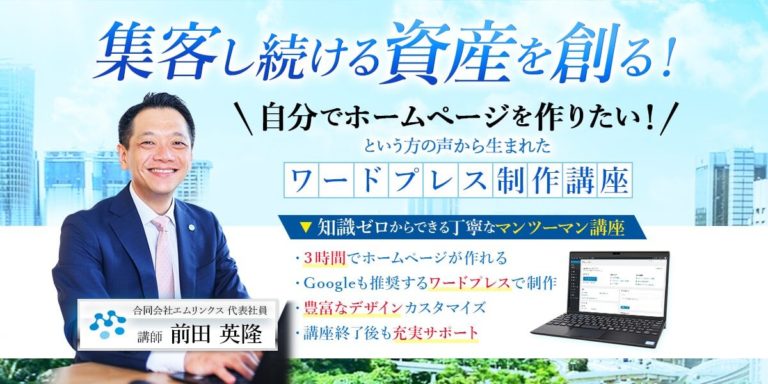
ホームページ制作をしておりますエムリンクスの前田です。
ホームページ制作やWordPressのサポートをしていると、かなりの頻度で来るのがこちら。
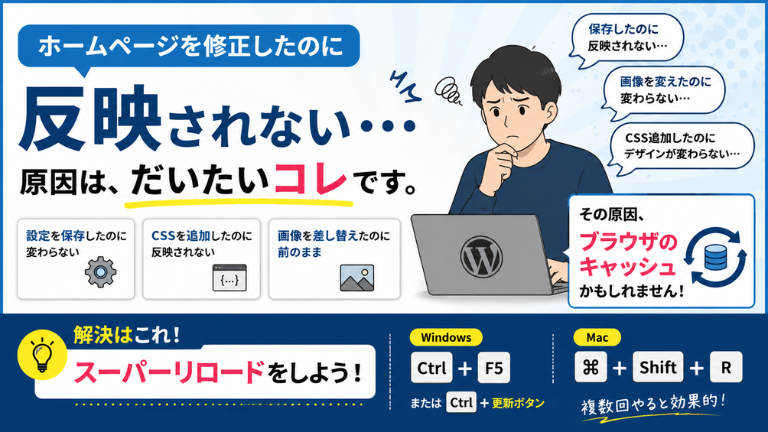
- 「指示通りに設定したのに変わりません」
- 「保存したのに反映されません」
- 「CSS追加したのにデザインが変わりません」
- 「画像を差し替えたのに前の画像のままです」
はい、これ。
WordPressあるあるです(笑)
でも実は、設定ミスではないケースがかなり多いんです。
その原因として多いのが、「ブラウザのキャッシュ」です。
キャッシュって何?
簡単に言うと、一度見たページのデータをブラウザ側に保存して、次回速く表示する仕組みです。
例えば、毎回ゼロから読み込んでいたら、サイト表示って結構遅くなります。
なのでブラウザが、
- 「この画像、前も見たよね?」
- 「このページ、一旦保存しておこう」
みたいな感じで、以前のデータを使って表示してくれています。
これは便利な機能なんですが、ホームページを修正する側からすると、逆に混乱の原因になります。
つまり「変更前」を見ている
WordPress側ではちゃんと保存できている。
でもブラウザが古いデータを表示している。
だから、「変わってない!」となるわけです。
特に多いのが画像差し替え
同じファイル名で画像を上書きした場合、かなり高い確率で古い画像が表示されます。
「アップしたのに変わらん!」
これ、本当によくあります(笑)
CSS追加もかなり多い
カスタムCSSを追加したのに、デザインが変わらない。
でもスーパーリロードしたら、一瞬で変わる。
これもWordPressあるあるです。
そんな時は「スーパーリロード」
これ、ホームページを触る人は絶対覚えておいた方がいいです。
私は毎日のように使っています。
むしろ、「保存したらスーパーリロード」がセットになっています(笑)
スーパーリロードのショートカットキー
Windows
- 「Ctrl」+「F5」
- または「Ctrl」+ 更新ボタン
Mac
- 「command」+「shift」+「R」
私は2〜3回連打します(笑)
1回では直らないこともあるので、私はスーパーリロードを複数回やります。
かなり雑っぽいですが、実際これで直ること多いです(笑)
それでも直らない場合は?
その場合は、
- キャッシュ系プラグイン
- サーバーキャッシュ
- ブラウザ拡張機能
この辺も疑います。
ただ、まず最初に試すべきはスーパーリロード。
これだけで解決するケース、かなり多いです。
「保存したらスーパーリロード」を癖にする
特にWordPress初心者の方ほど、「保存したのに反映されない」
↓
「壊れた?」
↓
「触ったら悪化した」
になりがちです。
でも実際は、キャッシュが残っていただけ。というケースは本当に多いです。
なので覚えておいてくださいね!
「設定を変えたら、スーパーリロード」
これだけで、無駄な悩みがかなり減りますよ!